
OpenClaw(曾用名 ClawdBot 或 Moltbot)是一个开源的个人 AI 助理项目。它并非运行在云端的 SaaS 服务,而是部署在你自己的计算机上,让你能够完全掌控自己的数据与工作流。通过 WhatsApp、Telegram、飞书、钉钉等日常聊天工具,你就可以与它交互,让它处理邮件、管理日历、编写代码,甚至控制你的智能家居。
这个项目的核心理念在于,它不仅仅是一个能对话的聊天机器人,更是一个能实际执行任务的「行动者」。它拥有持久的记忆,可以访问你的文件系统和网络,并通过不断学习和扩展「技能」(Skills)来变得更强大。
由于其开源和可本地部署的特性,OpenClaw 吸引了大量开发者和技术爱好者,社区中涌现出许多富有创造力的用法,从自动化公司运营到管理个人生活,展现了个人 AI 助理的巨大潜力。
本篇教程将从零开始,详细介绍如何下载、安装并开始使用 OpenClaw,接入 AINFT 平台 API,帮助你搭建属于自己的第一个 AI 助理。
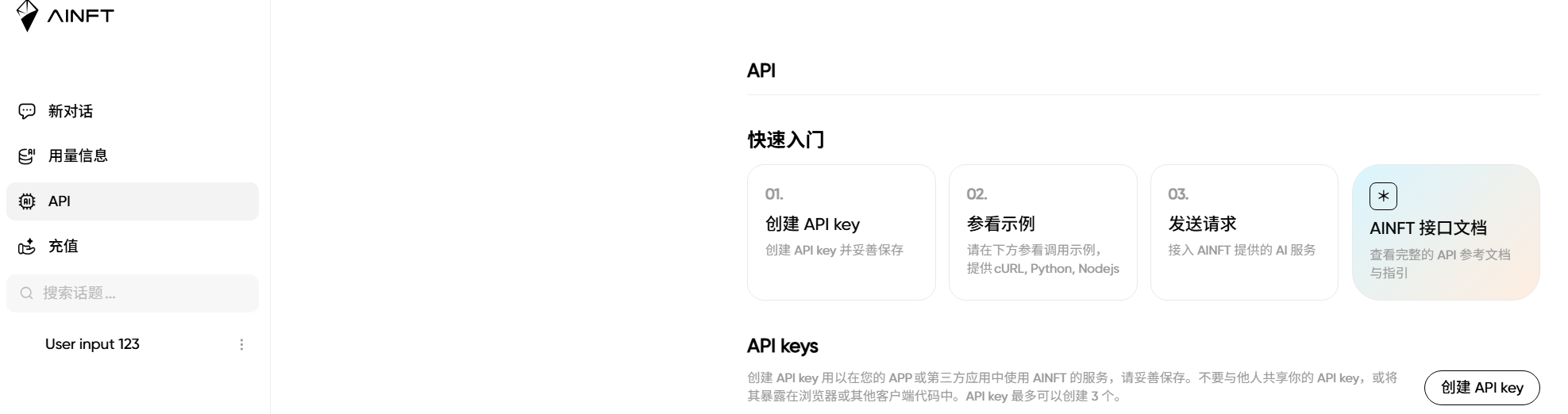
第一步:获取 AINFT API Key
- 登录 AINFT 聊天平台
- 在 API Key 管理页面 申请你的 api_key
第二步:准备系统环境
在开始安装之前,需要确保你的系统满足以下基本要求。OpenClaw 主要为类 Unix 环境设计,但在 Windows 上可以通过 WSL2(Windows Subsystem for Linux 2)完美运行。
| 项目 | 要求说明 |
|---|---|
| Node.js | 版本 ≥ 22,作为 OpenClaw 的运行环境 |
| 操作系统 | macOS、Linux,或 Windows(通过 WSL2) |
| 包管理器 | 从源码编译需安装 pnpm;推荐使用随 Node.js 安装的 npm |
确认环境最简单的方式是打开终端,输入以下命令检查 Node.js 版本:
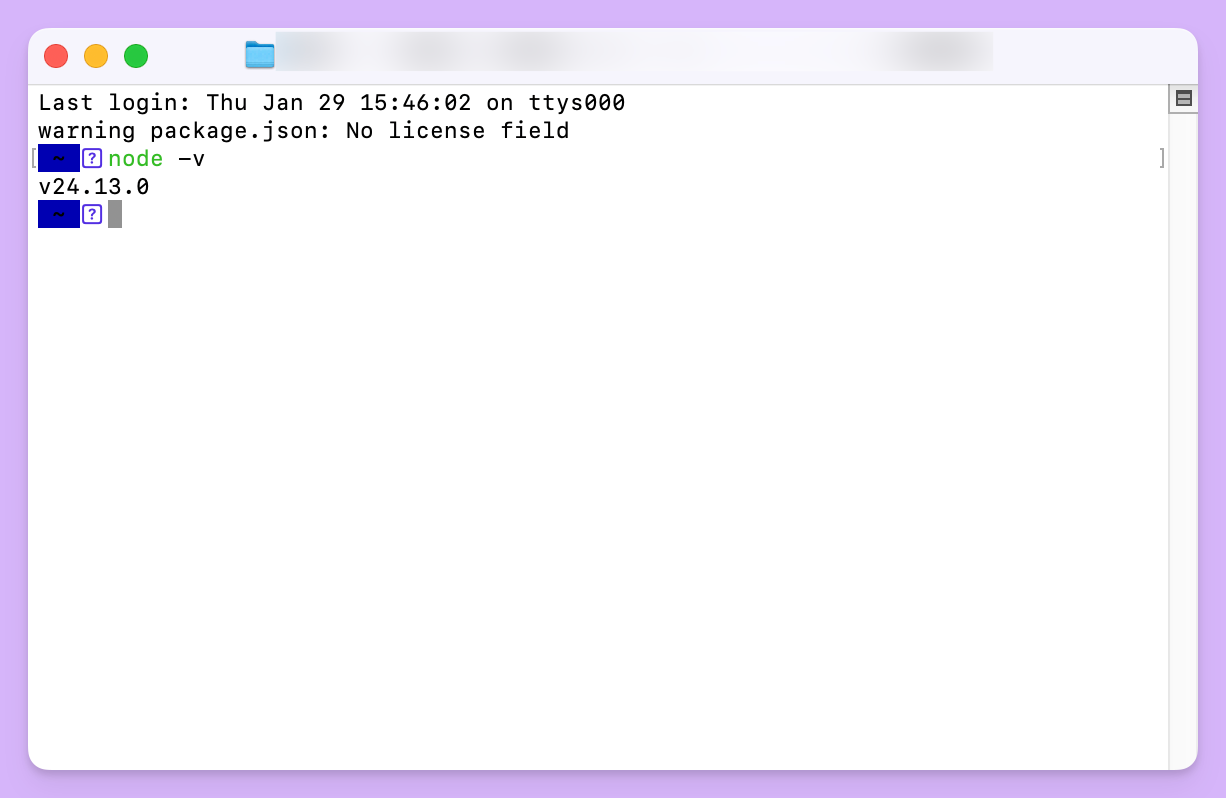
若版本低于 v22.0.0 或提示命令未找到,请先到 Node.js 官网 安装或升级。
第三步:安装 OpenClaw
OpenClaw 提供了多种安装方式,以适应不同用户的需求。对于初学者,官方推荐使用一键安装脚本,它能自动处理大部分环境配置。
这是最简单、最快捷的安装方式,会自动检测你的操作系统,安装必要依赖,并将 openclaw 命令部署到全局。
在 macOS 或 Linux 终端中执行:
npm install -g openclaw
对于使用 PowerShell 的 Windows 用户,请执行以下命令:
npm install -g openclaw
常见问题排查
问题 1:sharp 模块安装错误
在某些系统环境下,尤其是在 macOS 上通过 Homebrew 安装了 libvips 库时,可能会遇到 sharp 模块的安装错误。sharp 是一个用于图像处理的库。此时,可以尝试使用以下命令强制安装预编译的二进制文件,绕过本地编译:
npm install -g openclaw --force
问题 2:命令未找到
安装完成后,一个常见的问题是终端提示 openclaw: command not found。这通常是因为 npm 全局安装目录没有被添加到系统的 PATH 环境变量中。可以通过以下命令找到 npm 的全局路径:
npm config get prefix
假设输出的路径是 /usr/local,那么二进制文件的路径就是 /usr/local/bin。需要将这个路径添加到你的 Shell 配置文件中(如 ~/.zshrc 或 ~/.bashrc):
export PATH="/usr/local/bin:$PATH"
修改配置文件后,需要重启终端,或者执行 source ~/.zshrc (或对应的文件名) 使其生效。之后,openclaw 命令应该就可以正常使用了。
第四步:完成初始化向导
执行安装命令后,等待几分钟会出现 Onboarding 向导:
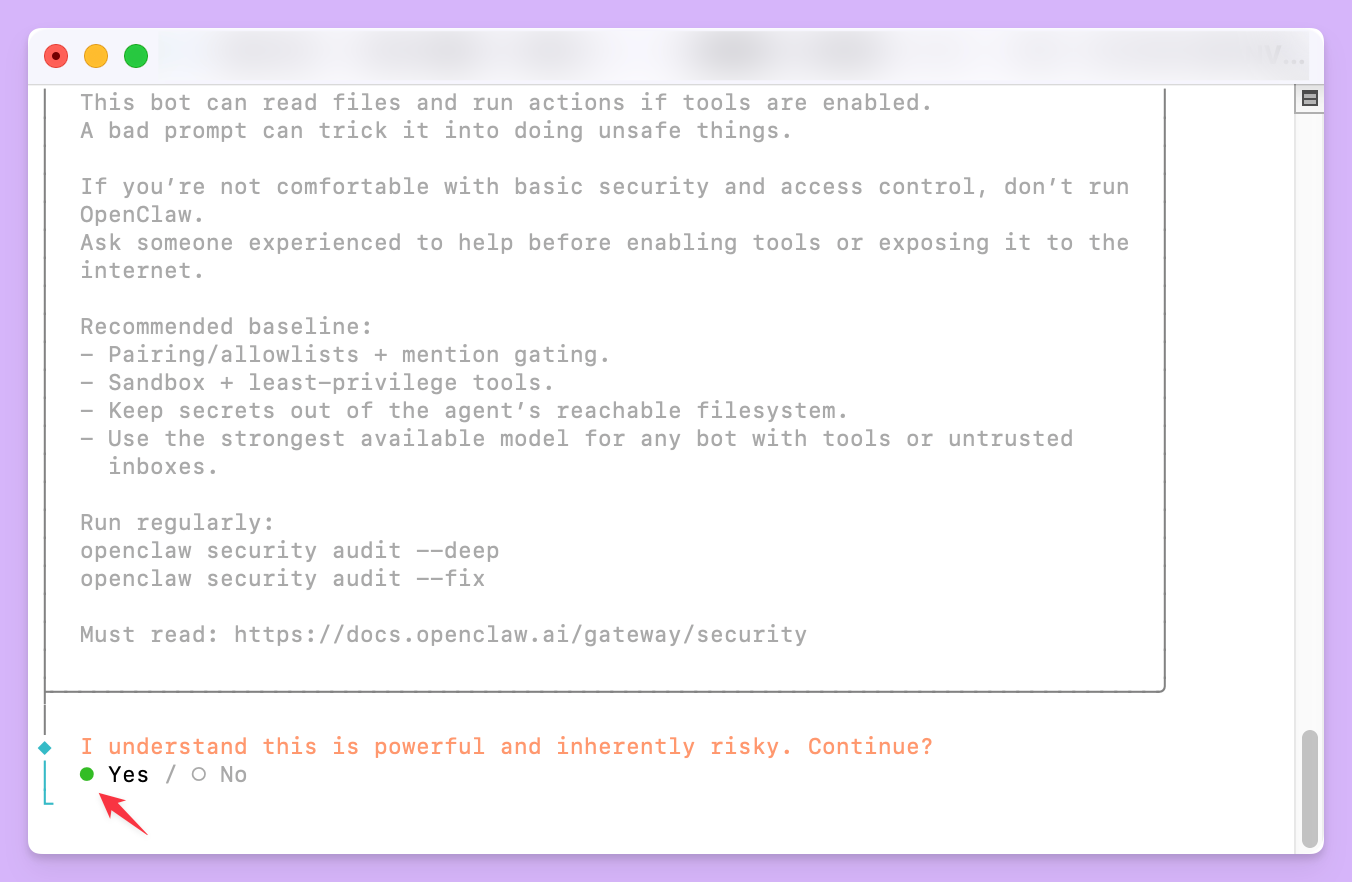
若中途关闭了向导,可使用以下命令重新启动(并安装 daemon):
openclaw onboard
向导会询问你以下关键信息:
-
AI 模型配置:需要提供大语言模型服务的 API Key(如 Anthropic Claude、OpenAI GPT 或其它兼容服务)。
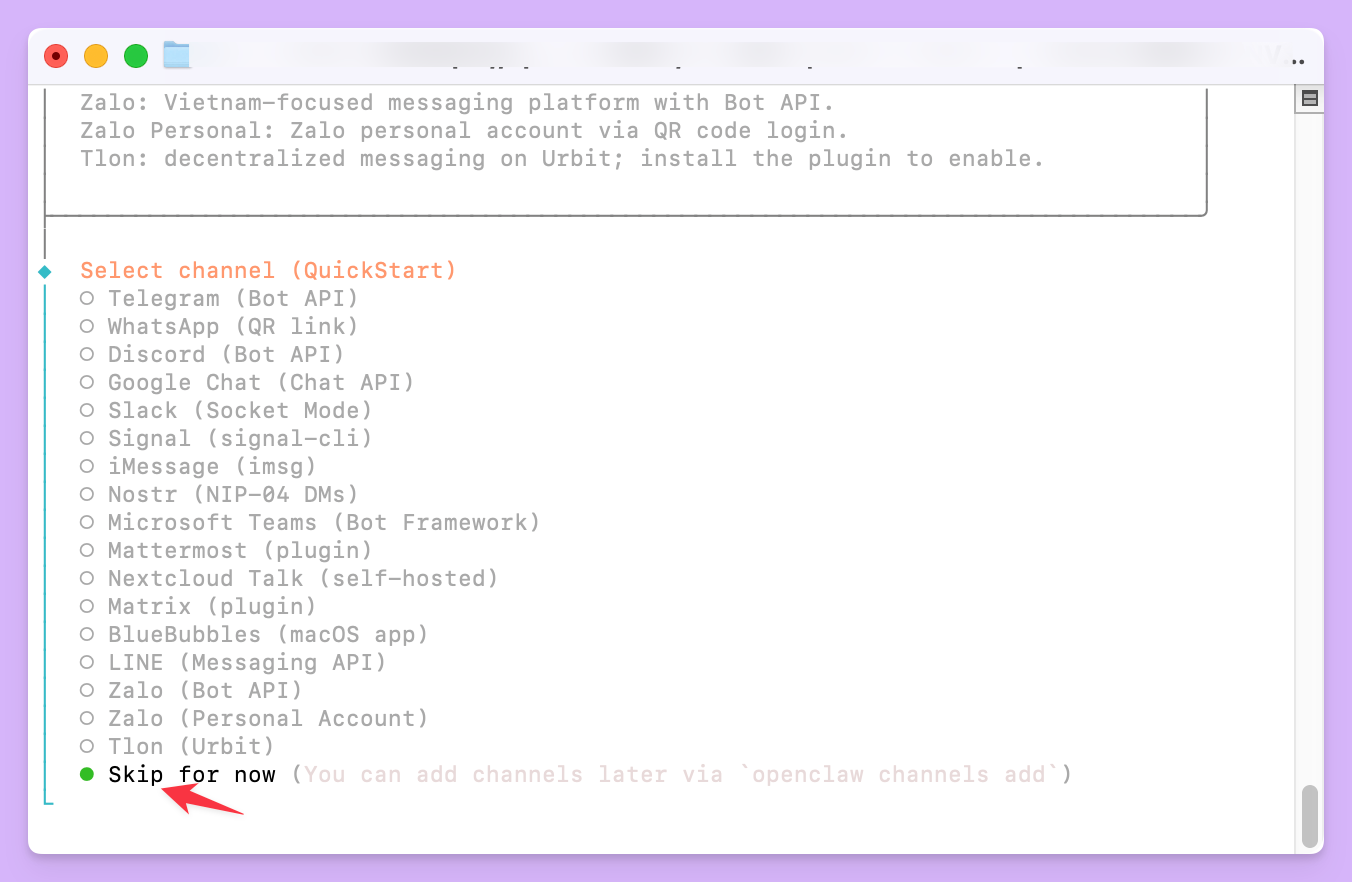
→ 这一步先选择 Skip for now 跳过,后面再手动配置。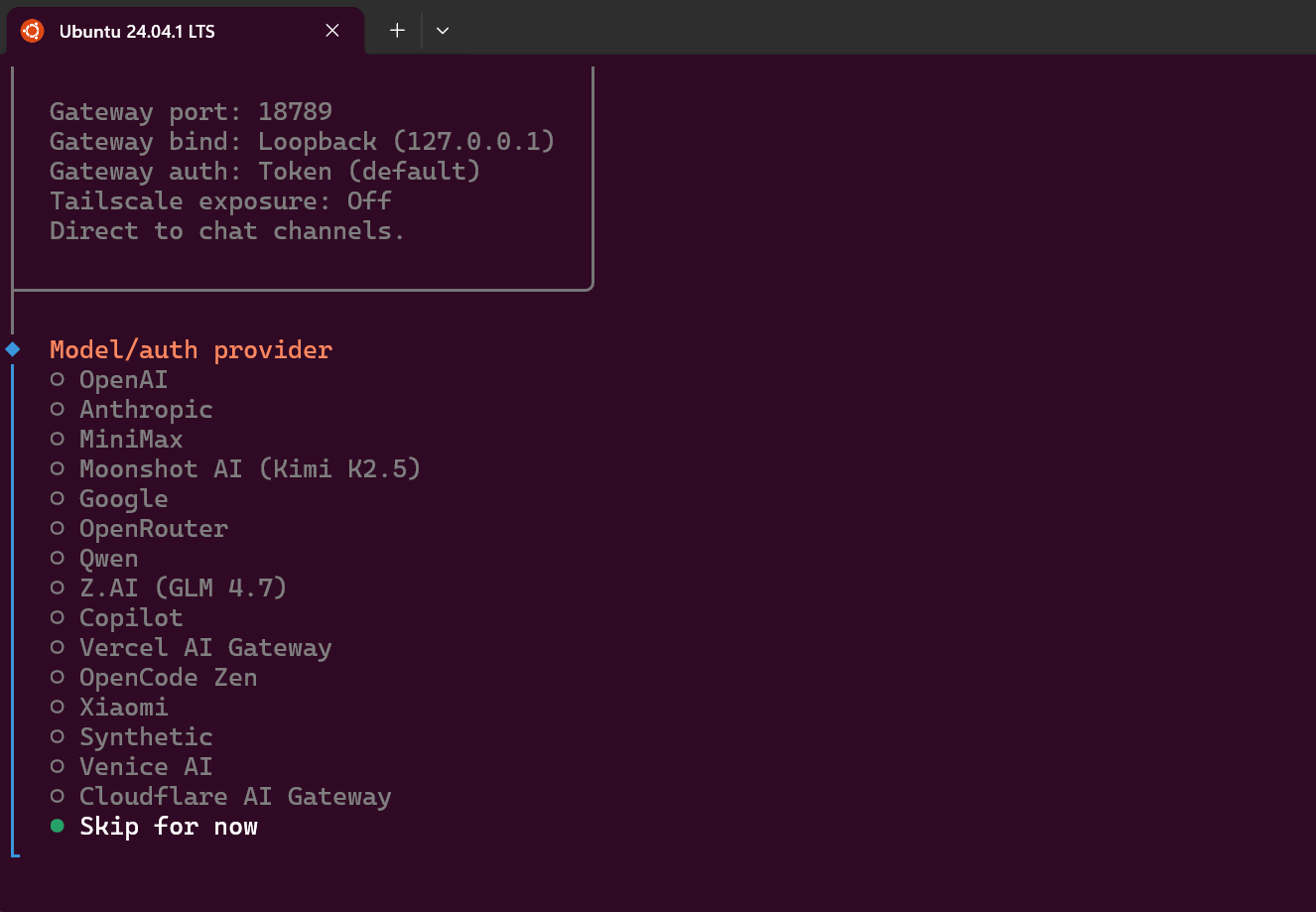
-
通信渠道:设置希望通过哪个聊天软件与 OpenClaw 交流(如 Telegram、WhatsApp)。
-
Skills:建议选择 Yes(先按空格键再按 Enter),或直接跳过。
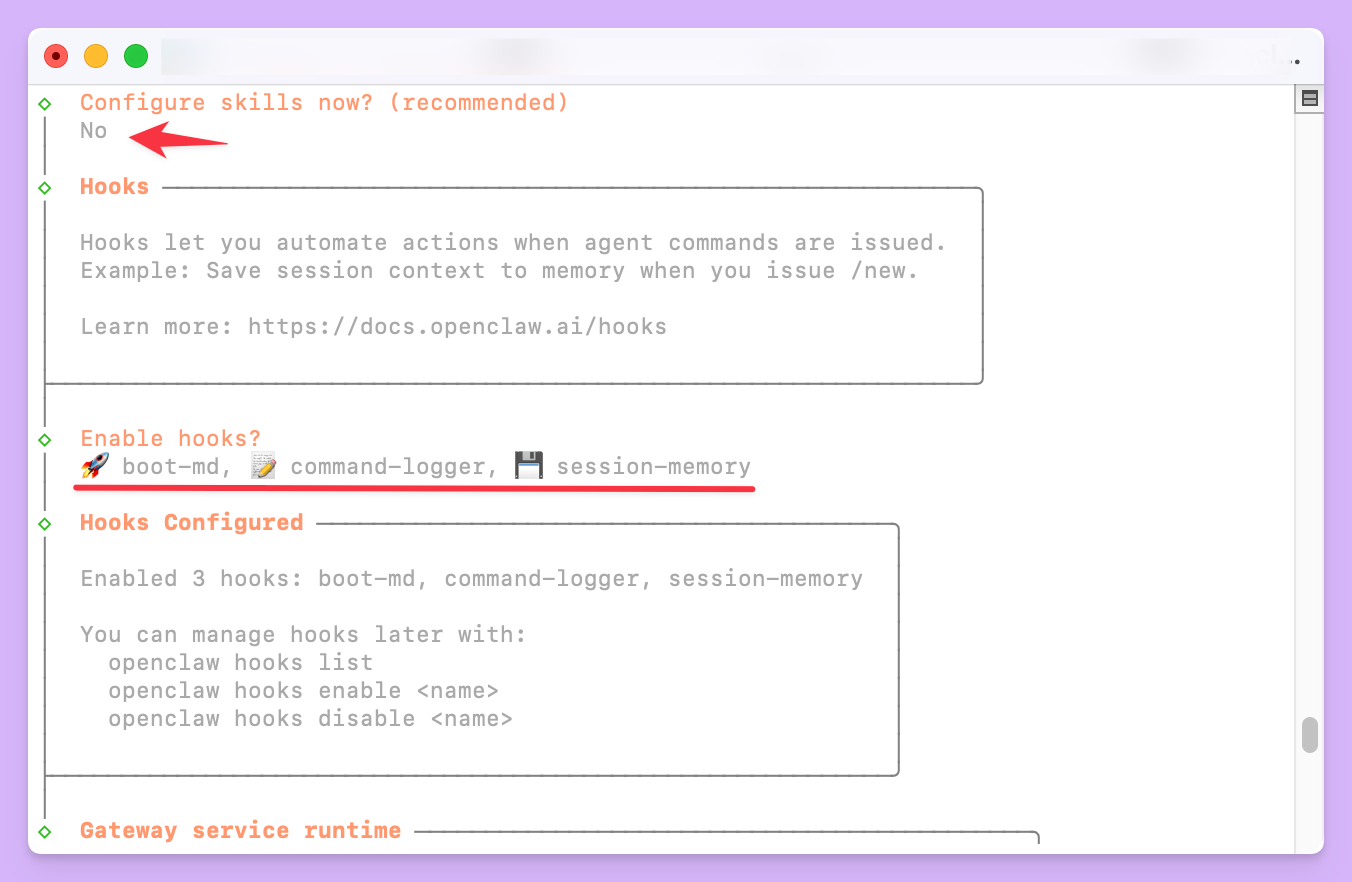
完成后会启动 UI 界面,但我们还需要手动编辑配置文件,用以实现连接 AINFT
第五步:配置 AINFT 模型
完成 Onboarding 后,需要手动将 AINFT 配置写入 OpenClaw,并设为默认模型。
5.1 编辑配置文件
打开配置文件路径:~/.openclaw/openclaw.json,OpenClaw 启动时会自动读取此文件去获取大模型的配置信息。
将下面内容合并到配置文件的 models 相关区域,并把 {AINFT_API_KEY} 替换为你在 API Key 管理页面 申请的 Key:
{
  "models": {
    "mode": "merge",
    "providers": {
      "ainft": {
        "baseUrl": "https://chat.ainft.com/webapi/",
        "apiKey": "{AINFT_API_KEY}",
        "api": "openai-completions",
        "models": [
          {
            "id": "gpt-5.2",
            "name": "gpt-5.2"
          },
          {
            "id": "gpt-5-mini",
            "name": "gpt-5-mini"
          },
          {
            "id": "gpt-5-nano",
            "name": "gpt-5-nano"
          },
          {
            "id": "claude-opus-4.5",
            "name": "claude-opus-4.5"
          },
          {
            "id": "claude-sonnet-4.5",
            "name": "claude-sonnet-4.5"
          },
          {
            "id": "claude-haiku-4.5",
            "name": "claude-haiku-4.5"
          },
          {
            "id": "gemini-3.1-pro",
            "name": "gemini-3.1-pro"
          },
          {
            "id": "gemini-3-flash",
            "name": "gemini-3-flash"
          }
        ]
      }
    }
  }
}
5.2 设置默认模型
在 openclaw.json 的 agents 部分中,将默认模型设为想选择的模型,此处以 ainft/gpt-5-nano 为例:
{
  "agents": {
    "default": {
      "model": "ainft/gpt-5-nano"
    }
  }
}
5.3 重启 Gateway
修改配置后需要重启网关使配置生效:
openclaw gateway restart
5.4 测试连接
在终端中发送一条测试消息:
openclaw chat "你好"

若返回正常回复,说明 AINFT 已成功接入。
第六步:了解 Gateway 与诊断命令
配置或运行遇到问题时,可先了解 Gateway 的作用,再用自带的诊断命令排查。
什么是 Gateway?
在配置过程中,你会频繁遇到一个概念:Gateway。
| 操作 | 命令 |
|---|---|
| 安装 Gateway | openclaw gateway install |
| 启动 Gateway | openclaw gateway start |
| 停止 Gateway | openclaw gateway stop |
| 重启 Gateway | openclaw gateway restart |
| 卸载 Gateway | openclaw gateway uninstall |
| 查看 Gateway 状态 | openclaw gateway status |
诊断命令
完成 Onboarding 和配置文件修改后,建议用以下命令确认安装与配置是否正常:
| 命令 | 说明 |
|---|---|
| openclaw doctor | 对系统环境和配置文件做全面健康检查,并给出修复建议;遇到问题时应优先使用。 |
| openclaw gateway status | 查看 Gateway 运行状态。 |
示例:
openclaw doctor
根据输出中的提示逐项排查即可。openclaw gateway status(或 openclaw status)可查看 Gateway 是否在线、连接了哪些聊天会话等实时状态;若一切正常,会显示 Gateway 正在运行且相关服务状态良好。
第七步:开始使用
配置完成后,可通过 Web 控制台或终端界面(TUI)与 AI 助理交互。
方式一:Web 控制台(Dashboard)
OpenClaw 自带的 Web 控制台称为 Dashboard(或 Control UI),是管理和使用 OpenClaw 最直观的方式。
先确保 Gateway 已启动,在终端执行:
openclaw ui
命令会生成带临时登录令牌的 URL,并尝试用默认浏览器打开。地址一般为 http://127.0.0.1:18789,端口可能因配置而异。
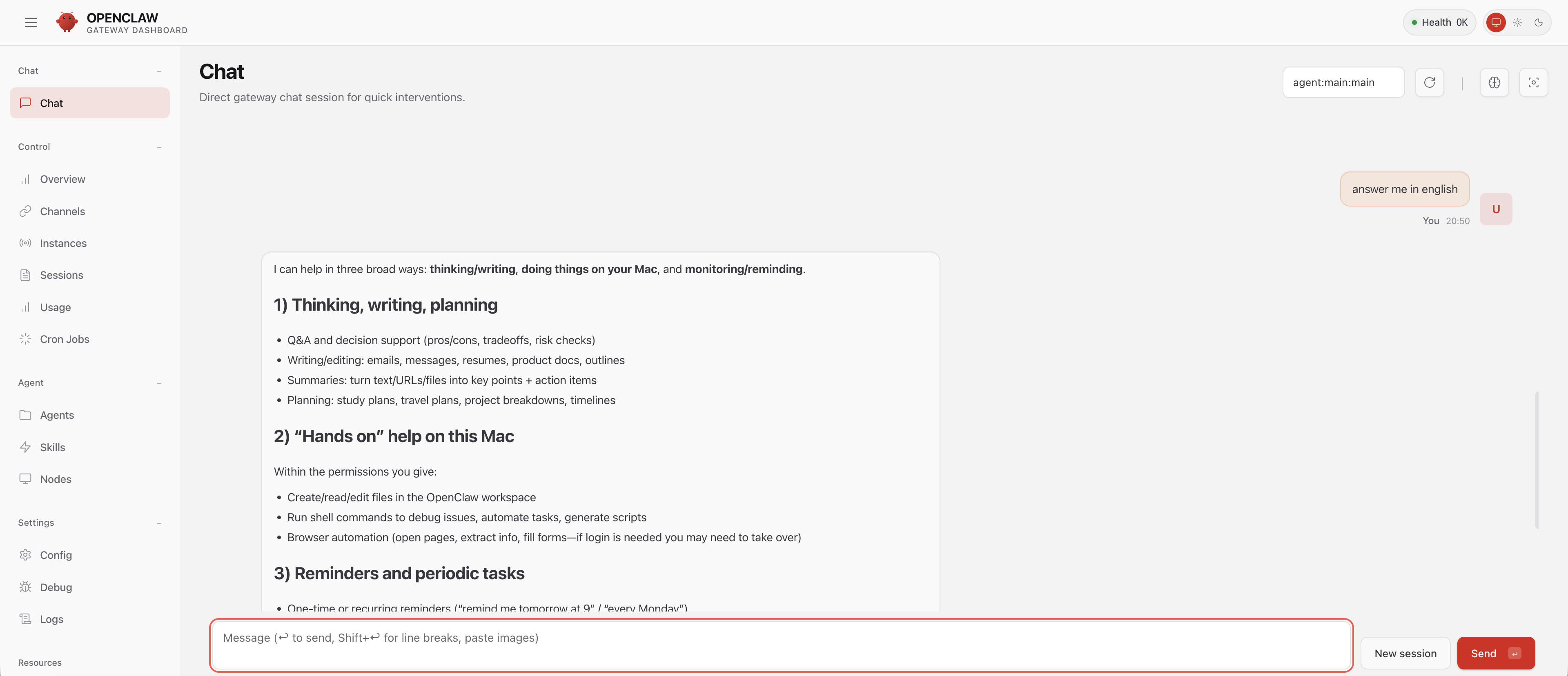
在 Dashboard 中你可以:
- 与 AI 助理实时对话
- 查看和管理聊天历史
- 配置模型、渠道和技能
- 监控系统状态
方式二:终端界面(TUI)
习惯在终端操作的用户可使用 OpenClaw 的纯文本终端界面 TUI。
确保 Gateway 已运行后执行:
openclaw tui
会启动全屏终端应用,界面分为聊天记录区、状态栏和输入框。
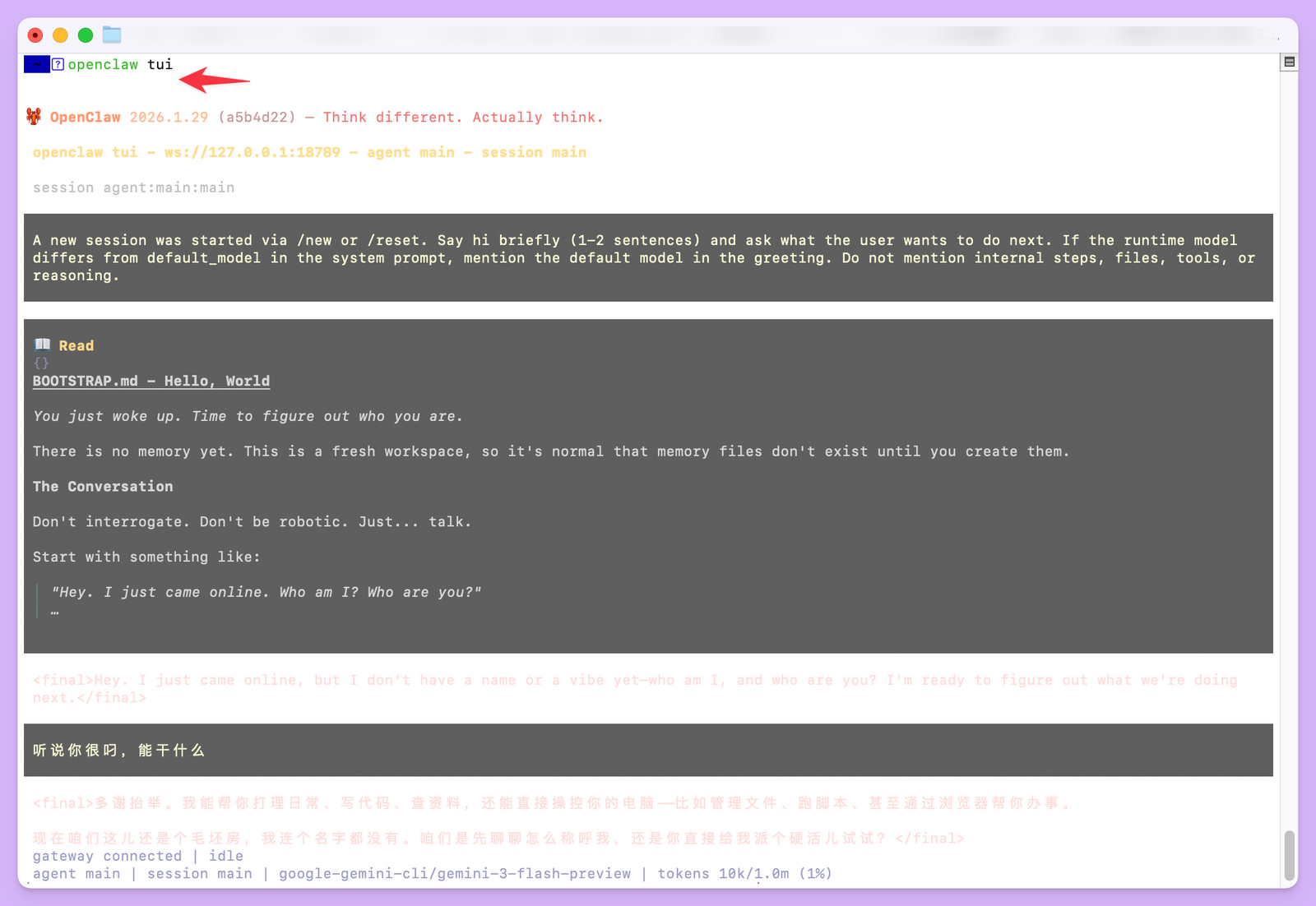
在 TUI 中可像在聊天软件中一样发消息,并支持以下斜杠命令:
| 命令 | 说明 |
|---|---|
| /status | 查看当前状态 |
| /session <key> | 切换到指定聊天会话 |
| /model <name> | 为当前会话临时切换大语言模型 |
| /help | 查看所有可用命令 |
TUI 提供专注、无干扰的交互体验,适合开发者和命令行用户。
第八步:掌握常用命令
除了图形化界面,openclaw 的命令行工具本身也极其强大,是自动化和高级配置的关键。
常用命令列表
以下是一些在日常使用中非常实用的命令:
1. 检查模型状态
openclaw models status
用于检查已配置的 AI 模型及其 API Key 的状态,包括是否有效或即将过期。确保模型可用是助理正常工作的前提。
2. 查看通信渠道
openclaw channels list
列出所有已配置的通信渠道及其当前状态。
3. 搜索记忆
openclaw memory search "关键词"
这是一个非常强大的功能,它允许你对 AI 助理的长期记忆进行语义搜索。你之前告诉它的所有信息,都可以通过这个命令快速找回。
4. 查看文档
openclaw docs
如果想深入了解某个命令或功能的更多用法,这个命令可以帮助你快速搜索官方文档。